قبل از خرید راهنمای خرید را حتما مطالعه کنید اگر بعد از پرداخت نتوانید فایل را دانلود نمایید پیامک دهید 09036301645

نظرسنجی سایت

آمار سایت

نظرسنجی سایت

به دنبال چه مطلبی وارد سایت شدید ؟

اشتراک در خبرنامه

جهت عضویت در خبرنامه لطفا ایمیل خود را ثبت نمائید

Captcha

آمار بازدید

  • بازدید امروز : 569
  • بازدید دیروز : 302
  • بازدید کل : 3582766

از شر پیامک های تبلیغاتی خلاص شوید


منتظر پيامي از طرف يكي از دوستان و يا آشنايانتان هستيد كه ناگاه صداي زنگ موبايلتان بلند مي شود. با هزار اميد و آرزو به سمت گوشي خود مي رويد تا خبري كه منتظر آن هستيد را بخوانيد اما بعد از باز كردن پيامك دريافت شده، با يك متن تبليغاتي رو به ور مي شويد.متن هايي كه وقت و بی وقت برروی صفحه نمایش تلفن های همراه ظاهر می شوند، مزاحم های سمجی که هیچ مطلب مفیدی را خبر نمی دهند تنها منجر به پر شدن حافظه ی تلفن های همراه می شود.

وزیر ارتباطات و فناوری اطلاعات ضمن قبول برخی نارضایتی ها از سوی مشترکان تلفن همراه پیرامون ارسال حجم وسیعی از پیامک های تبلیغاتی گفت: در حال حاضر کاربران می توانند با ارسال عدد 1 به 8999 به همراه اول انصرافشان را از پیامک های تبلیغاتی اعلام کنند و برای سایر اپراتورها نیز این وضعیت وجود داشته، ولی شماره ارسالی تفاوت دارد.
 
برای ثبت درخواست عدم دریافت پیامک‌های تبلیغاتی در ایرانسل می‌توانيد عدد ۲ را به شمارۀ پیامکی ۵۰۰۵ ارسال نماييد (هزینه ارسال پیامک به این شماره رایگان است) همچنین شما می‌توانید از طریق خط ایرانسل خود با شماره ۷۰۰ تماس حاصل کرده و پس از برقراری ارتباط با اپراتور ایرانسل، درخواست خود مبنی بر عدم دریافت پیامک‌های تبلیغاتی را ابراز نمائید.
 
مشترکین رايتل برای قطع پیامک‌های تبلیغاتی می‌توانند از تلفن‌های ثابت به شماره ۰۹۱۲۹۹۹۰ و از تلفن‌های همراه با شماره ۹۹۹۰ تماس گرفته و پس از اتصال به اپراتور شماره تلفن خود را برای قطع پیامک‌های تبلیغاتی به اپراتور بدهند.
 
اين در حالي است كه بعضي از مشتركان اپراتورها مي گويند پس از ارسال پيامك لغو دريافت محتواي تبليغاتي، پيامك هاي مرتبط با امور بانكي و همچنين سرويس هاي وي‍ژه كه خودشان اقدام به فعال سازي آن ها كرده اند نيز قطع مي شوند، صدوقي مدير عامل اپراتور اول در این خصوص گفت: نرم افزار هاي ويژه جهت لغو پيامك هاي تبليغاتي در نظر گرفته شده است كه در آن ها اين احتمال در نظر گرفته شده است كه سرويس هاي درخواست شده از طرف مشترك قطع نشوند.كارشناسان اپراتورهاي ديگر هم همين صحبت ها را ارائه مي دهند.

 
شر پیامک های تبلیغاتی خلاص شوید
 
انتهای پیام/

کورتانا را در ویندوز 10 راه اندازی کنید +آموزش


پيش از فعال‌کردن کورتانا، بايد تنظيمات مربوط به حريم خصوصي خود را در بخش "Speech, Inking&Typing” فعال کنيد.به‌علاوه، اين دستيار صوتي نياز دارد تا به مکان زندگي شما دسترسي داشته باشد.

نحوه کار:
کافي است به منوي تنيظيمات ويندوز 10 دستگاه خود وارد شده و سپس از سربرگ Location، وضعيت "Location" را در حالت روشن يا On قرار دهيد. اگر مايل نيستيد تا کورتانا به اطلاعات شما دسترسي داشته باشد، احتمالا کورتاناي فعلي مناسب‌تان نيست. بايد خاطر نشان سازيم که اگر قصد استفاده از کورتانا را نداريد، تنها غيرفعال کردن آن از طريق تنظيمات خود اين برنامه کافي نيست؛ بايد اجازه دسترسي ويندوز 10 به محل زندگي و هم‌چنين اطلاعات شخصي‌تان را لغو نماييد.

کورتانا چه‌کارهايي مي‌تواند انجام دهد؟

دستيار صوتي مايکروسافت، يک منشي همه‌کاره بوده و مي‌تواند نتايج مسابقات ورزشي، آب‌ و هوا و اخبار را به‌اطلاع شما برساند. هم‌چنين کورتانا مي‌تواند به مسيريابي پرداخته يا کارهاي‌تان را به شما يادآوري نمايد. براي دسترسي به کورتانا، کافي است بر روي عبارت جستجو در تسک‌بار کليک نماييد.

مي‌توانيد اين نوار را به‌ميل خود،تنظيم کنيد.ximg_55bea2b12ff27.png.pagespeed.icدستيار صوتي مايکروسافت را مي‌توانيد با گفتن "Hey Cortana" فعال نماييد. با گفتن اين جمله، کورتانا منتظر دستور صوتي بعدي شما مي‌ماند. هم‌چنين مي‌توانيد براي اين دستيار صوتي تعريف کنيد که فقط به صداي شما پاسخ دهد (براي آن، بايد صداي خود را به کورتانا آموزش دهيد)؛ يا هرفردي که اين جمله را بگويد، بتواند کورتانا را فعال نمايد.

اگر قبلا کورتانا را فعال کرده و سپس آن را مخفي نموده‌ايد، امکان استفاده از دستيار صوتي مايکروسافت هم‌چنان براي شما وجود دارد. براي مثال، ما برروي اين نوار کليک کرده و سپس کورتانا، اطلاعاتي متناسب با علاقه و رفتارهاي‌مان نشان مي‌دهد. به‌علاوه، اين امکان براي شما فراهم شده تا از کورتانا سوال‌‎هاي خود را بپرسيد.

مي‌توانيد با کليک برروي آيکون دفترچه Notebook در کورتانا، اطلاعاتي را که مي‌خواهيد اين دستيار صوتي به شما نشان دهد، پيکربندي کنيد.امکان تغيير نام شما و نحوه‌ي تلفظ آن در کورتانا وجود دارد. همچنين مي‌توانيد مکان‌هاي موردعلاقه خود نظير خانه، اداره‌اي که در آن کار مي‌کنيد و … را نيز تغيير دهيد.

اگر به ظاهر دستيار صوتي مايکروسافت دقيق شويد، احتمالا به‌ياد "Google Now" خواهيد افتاد؛ به‌اين خاطر که اطلاعات شما در چندين کارت به نمايش درمي‌‎آيد. کارت‌ها به دوازده گروه عمده تقسيم مي‌شوند. مي‌توانيد کارت‌ مربوط به هردسته را غيرفعال نماييد. به‌علاوه، امکان غيرفعال کردن راهنمايي‌هاي کورتانا براي هر کارت در تنظيمات آن فراهم شده است.

همان‌طور که پيش‌تر گفته شد، کورتانا مي‌تواند کارهاي‌تان را به شما يادآوري نمايد. اين يادآوري‌ها مي‌توانند براساس زمان، مکان و شخص مرتب شوند.همچنين اگر ايده‌هاي بيشتري براي کورتانا در نظر داريد، مي‌توانيد از طريق بخش "بازخورد" اين دستيار صوتي، آن‌ها را به تيم توسعه کورتانا اطلاع دهيد. در ادامه اين مطلب، پيرامون تنظيماتي که در کورتانا مي‌توانيد انجام دهيد، بحث خواهيم کرد.


کورتانا را در ویندوز 10 راه اندازی کنید +آموزش


تنظيمات کورتانا
تنظيمات عمومي کورتانا از تب "Notebook" قابل دسترسي است. اولين موردي که در تنظيمات مي‌توانيد پيکربندي نماييد، فعال يا غيرفعال بودن اين دستيار صوتي است. غيرفعال کردن کورتانا، امکان دسترسي مايکروسافت به حريم شخصي و سوء استفاده احتمالي آن را مسدود نخواهد کرد.

بدين منظور بايد مشابه با آنچه که در ابتداي مقاله گفتيم، دسترسي به محل زندگي و حريم خصوصي خود را غيرفعال نماييد. هم‌چنين با غيرفعال کردن کورتانا، مي‌توانيد در مورد آنچه که از شما در سرورهاي ابري مايکروسافت ذخيره شده است، تصميم‌ بگيريد. براي انجام آن، برروي عبارت Manage What Cortana Knows About me in the Cloud کليک کنيد.

همان‌طور که در قسمت قبلي اشاره کرديم، کورتانا کمي به Google Now سيستم‌عامل اندرويد شباهت دارد. براي تکميل اين مشابهت‌ها، مايکروسافت قابليتي را در دستيار صوتي ويندوز 10 خود قرار داده که به کمک آن مي‌توانيد اطلاعات مربوط به پروازها را پيگيري کنيد. هرچند وقت يک‌بار، کورتانا پيام‎‌هايي نظير "صبح بخير”، "چيزي مي‌خواهي؟”، "ازم انتظار داري چه کاري انجام بدم؟” و … را به کاربر نشان مي‌دهد که براي فعال کردن آن بايد در تنظيمات، قابليت Taskbar tidbits را روشن نماييد.

با استفاده از ديگر گزينه‌ها در بخش تنظيمات، مي‌توانيد موارد مرتبط با Bing Safe Search و حريم شخصي خود را تغيير دهيد.


کورتانا را در ویندوز 10 راه اندازی کنید +آموزش


جمع‌بندي
به‌نظر مي‌رسد دستيار صوتي کورتانا براي سيستم‌عامل ويندوز مايکروسافت، يک تغيير پاراديم (الگو و سرمشق) باشد. مايکروسافت اکنون مي‌تواند به کمک کورتانا، شانه به شانه "Siri" اپل و "Google Now" رقابت نمايد. تغييري که به‌مرور زمان، کاربران با آن ارتباط برقرار خواهند کرد و هنوز با انطباق کاربران و کورتانا، فاصله زيادي داريم.

گذشت زمان فقط مي‌تواند به اين سوال پاسخ دهد که آيا کورتانا مي‌تواند شکاف و خلاء موجود بين لمس و استفاده از ابزار سنتي نظير ماوس را پرنمايد يا خير. آنچه که در حال حاضر از اين دستيار صوتي مي‌بينم، موفقيتي است که احتمالا فاصله چنداني با کورتاناي مايکروسافت ندارد.

بازی خاطره انگیز تام و جری+ دانلود


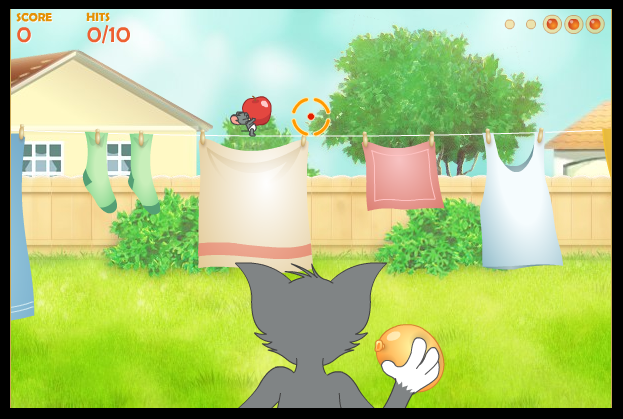
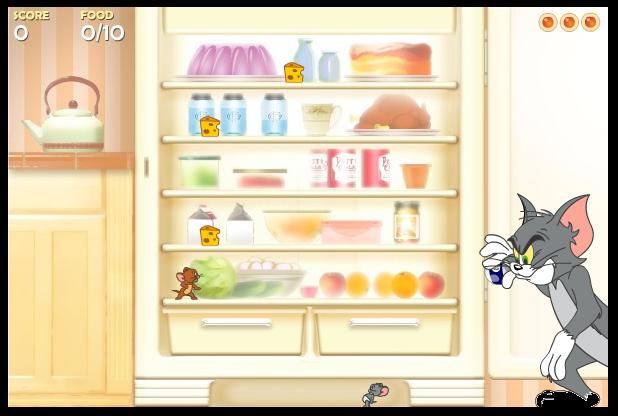
بدون شک همه ی شما کارتون های جذاب و به یاد ماندنی تام و جری یا همان موش و گربه را دیدید و خاطره های بسیاری با آن دارید. اکنون بازی این کارتون زیبا را برایتان آماده کردیم و این بازی از نوع فلش می باشد یعنی نیاز به نصب ندارد فقط با کلیک کردن بر روی فایل، اجرا خواهد شد.
 
بازی خاطره انگیز تام و جری+ دانلود
 
بازی Tom And Jerry بر اساس جذابیت های نسخه کارتونی آن طراحی شده و از هر دو شخصیت موش و گربه در هر یک از مراحلش استفاده شده است.
 
ویژگی های این بازی:
مشاهده پیشرفت در بازی
بازی در این حال کودکانه و جذاب
بر گرفته از انمیشن های تام و جری
گرافیک جالب کارتونی
 
 
تصاویر در حال اجرای بازی:
 
 
بازی خاطره انگیز تام و جری+ دانلود
 
 
بازی خاطره انگیز تام و جری+ دانلود


بازی خاطره انگیز تام و جری+ دانلود


بازی خاطره انگیز تام و جری+ دانلود


برای دانلود بازی به کادر زیر مراجعه کنید

 
• دانلود و مشخصات فایل
 

حجم: 1مگابايت
نسخه: كامپيوتر
نوع فایل: فشرده
:امتیاز

نظرات یادتون نره

نحوه غیرفعال کردن آپدیت خودکار ویندوز 10


یکی از امکاناتی که ویندوز 10 دارد و میتوان از آن هم به عنوان یک امکان خوب و هم یک امکان نا مناسب نام برد، امکان آپدیت خودکار ویندوز 10 است. این امکان باعث می شود بدون اینکه شما اجازه ای دهید یا بخواهید که ویندوزتان آپدیت شود، خود ویندوز فایل های آپدیت را دریافت کند. اما برای کاربران ایرانی که معمولا از اینترنت حجمی استفاده می کنند و هزینه گزافی نیز برای این حجم ها پرداخت می کنند، ممکن است این امر ناخوشایند باشد. در این گزارش می خواهیم به شما یاد بدهیم که چگونه آپدیت خودکار ویندوز 10 را غیر فعال کنید.

برای غیر فعال کردن آپدیت خودکار ویندوز 10 به صورت زیر عمل کنید.

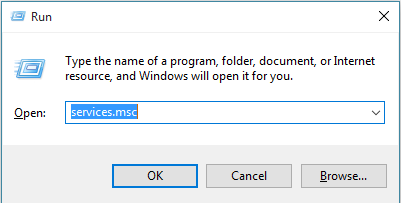
1- Run را باز کنید. (کلید Windows + R را بفشارید)
2- بعد از باز شدن پنجره، دستور Services.msc را در این پنجره بنویسید و اینتر را بزنید:
نحوه غیرفعال کردن آپدیت خودکار ویندوز 10

3- صفحه ای برای شما باز می شود؛ در لیست به دنبال گزینه‌ Windows Update بگردید و بر روی آن دوبار کلیک کنید تا پنجره آن باز شود.
4- در این پنجره از قسمت Startup Type گزینه Disable را انتخاب کنید.

نحوه غیرفعال کردن آپدیت خودکار ویندوز 10

5- در پایین پنجره گزینه ای به نام Stop وجود دارد. کافی است بر روی آن کلیک کنید تا آپدیت خودکار ویندوز غیر فعال شود.

تذکر: اگر بعدها تصمیم گرفتید اقدام به آپدیت ویندوز کنید، باید دوباره این راه ساده را بروید و بر روی دکمه Start کلیک کنید.

میانبر های ویندوز 10 را به خاطر بسپارید


شما با کلیدهای میانبر میتوانید کارهای خسته کننده ای که باید با ماوس انجام بدهید را با لمس کیبورد انجام دهید که این کار بسیار سرعت کاربرد را در انجام کارها افزایش دهید.
 
 
میانبر های ویندوز 10 را به خاطر بسپارید
 
مایکروسافت در ویندوز 10 علاوه کلید های میابری که در سایر ویندوزها بوده کلیدهای جدیدی را نیز به آن‌ها اضافه کرده است که در ادامه به آن‌ها اشاره خواهیم کرد:
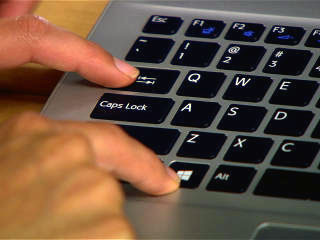
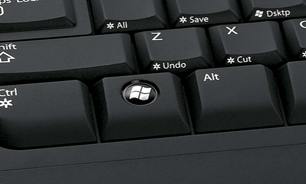
* فعال کردن Task View : کلید ویندوز + Tab
* فعال کردن Action Center : کلید ویندوز + A
* فعال کردن Cortana Speech : کلید ویندوز + C
* نشان دادن دسکتاپ : کلید ویندوز + D
* باز کردن مرورگر فایل‌ها : کلید ویندوز + E
 
 
میانبر های ویندوز 10 را به خاطر بسپارید
 
 
* فعال کردن بخش جدید Xbox Game که به شما اجازه‌ی ضبط بازی‌ها و گرفتن اسکرین شات از آن‌ها را می‌دهد : کلید ویندوز + G
* ویژگی به اشتراک‌گذاری را در اپلیکیشن‌های ویندوز ۱۰ فعال می‌کند : کلید ویندوز + H
* باز کردن منوی تنظیمات ویندوز ۱۰ : کلید ویندوز + I
* فعال کردن ویژگی اتصال نمایشگرهای بی‌سیم و تجهیزات صوتی : کلید ویندوز + K
* سیستم را قفل می‌کند : کلید ویندوز + L
 
 
میانبر های ویندوز 10 را به خاطر بسپارید
 
 
* اجرا کردن یک دستور : کلید ویندوز + R
* فعال کردن کورتانا : کلید ویندوز + S
* باز شدن ویژگی‌های مرتبط با کاربران دارای استفاده‌ی سنگین : کلید ویندوز + X
* هدایت اپلیکیشن‌ها به گوشه‌های تصویر : کلید ویندوز+ کلید جهت چپ/ بالا / پایین / راست
 
 
میانبر های ویندوز 10 را به خاطر بسپارید
 
 
* ایجاد دسکتاپ مجازی : کلید ویندوز + Ctrl + D
* بستن دسکتاپ مجازی : کلید ویندوز + Ctrl + F4
* حرکت بین دسکتاپ‌های مجازی : کلید ویندوز + Ctrl + دکمه جهت راست یا چپ
*اپلیکیشن‌ها را از مانیتوری به مانیتور دیگر منتقل می‌کند : کلید ویندوز + Shift + دکمه جهت راست یا چپ
* اپلیکیشن‌های سنجاق یا پین شده به تسکبار را باز می‌کند. اولین اپلیکیشن از سمت چپ مربوط به شماره‌ی یک خواهد بود : کلید ویندوز + ۱/۲/۳...


روشی جدید برای بازیابی پسورد سیستم 7و 8


در ابتدای کار لازم است cd ویندوز را داخل سیستمتان قرار دهید و سیستمتان را مجددا راه اندازی کنید.
 
پس از مشاهده پیغام press any hey to boot from cd or dvd دکمه enter را بزنید.
Next را بزنید.
 
بر روی گزینه repair your computer repair your computer کلیک کنید.
 
اکنون تا جایی ادامه دهید که به انتخاب گزینه command prompt برسید. پس از کلیک بر روی command prompt در صفحه جدید باز شده متن c:windowssystem32sethc.exe را وارد کرده و enter را بزنید.
 
سپس متن windowssystem32cmd.exe c:windowssystem32sethc.exe را وارد کرده و enter را بزنید.
 
مجددا سیستمتان را راه اندازی کنید.
 
پس از اجرای مجددا ویندوز وقتی به صفحه ورود رسید 5 بار کلید shift را بزنید.
 
حالا باید نام کاربری و رمز عبور جدیدتان را وارد نماید و در آخر enter را بزنید.


برای فلش مموری خود رمز بگذارید + آموزش


مروزه حجم عظیمی از اطلاعات مانند فایل ها و تصاویر شخصی توسط فلش مموری ها منتقل می شوند اما استفاده گسترده از این وسیله و اندازه کوچک آن گاهی خطر گم شدن یا به سرقت رفتن را نیز به همراه دارد.
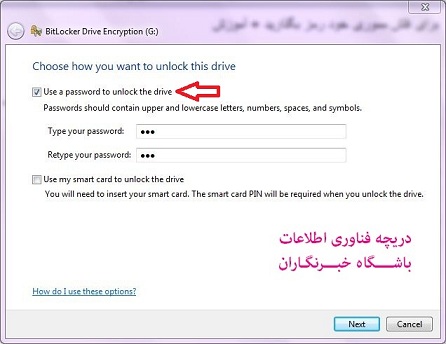
برای جلوگیری از دستیابی افراد دیگر به فایل های موجود در فلش مموری شما راهکاری را آموزش می دهیم که به کمک آن می توانید این وسیله را رمزگذاری و ایمن کنید.
 
1. در ابتدا فلش مموری خود را به رایانه وصل کرده و از My Computer بر روی آن راست کلیک کنید.
2. از منویی که باز میشود گزینه Turn On BitLocker را انتخاب نمایید.
3. سپس از پنجره باز شده گزینه Use a password to unlock the drive را تیک بزنید و رمز عبور خود را در دو نوار زیرین آن وارد کنید.
 
 
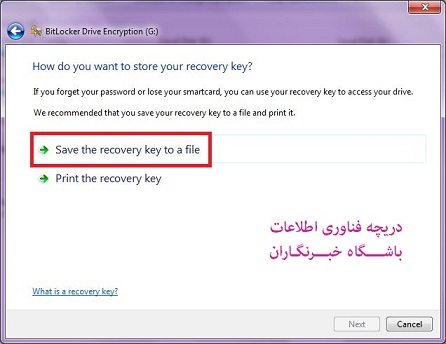
4. در این مرحله شما می توانید پسورد خود را با انتخاب گزینه Save the recovery key to a file در یکی از درایوهای رایانه ذخیره کنید تا در صورت فراموش کردن آن بتوانید رمز را بازیابی کنید.
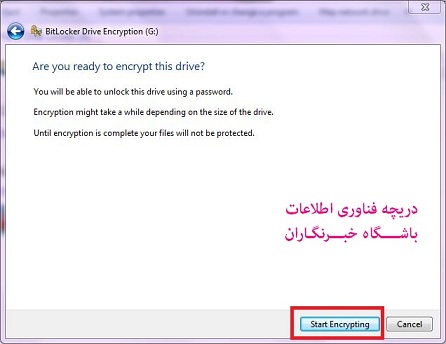
5. بر روی گزینه Next کلیک کرده و در مرحله بعد Start Encryption را برای شروع عملیات رمزگذاری انتخاب کنید.
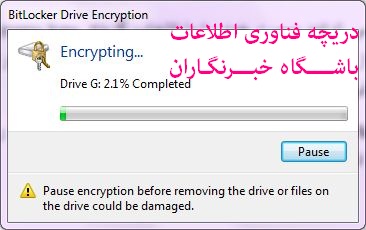
6. توجه داشته باشید که کار کردن با فلش مموری، خارج کردن آن از رایانه یا بستن پنجره در هنگام عملیات رمزگذاری باعث سوختن و از بین رفتن اطلاعات حافظه جانبی شما می شود، بنابراین تا پایان کار صبر کرده و سپس گزینه Close را انتخاب کنید.
شما در هر زمانی می توانید رمز را از روی فلش مموری خود برداشته و آن را به حالت اولیه بازگردانید. برای اینکار مراحل زیر را دنبال کنید:
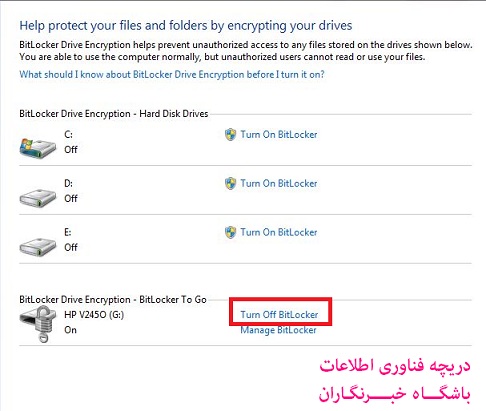
1. به کنترل پنل رفته و روی گزینه BitLocker Drive Encryption کلیک کنید.
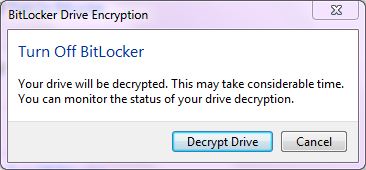
2. در مرحله بعد از پنجره باز شده بر روی Turn Off BitLocker کلیک کرده و Decrypt Drive را انتخاب نمایید.
گفتنی است که از این روش می توانید برای رمزگذاری بر روی حافظه های جانبی و درایوهای رایانه نیز استفاده کنید.


اگر به یک وب سایت یا فروشگاه رایگان با فضای نامحدود و امکانات فراوان نیاز دارید بی درنگ دکمه زیر را کلیک نمایید.

ایجاد وب سایت یا

فروشگاه حرفه ای رایگان
http://kia-ir.ir

تمام حقوق مادی و معنوی این وب سایت متعلق به "" می باشد

فید خبر خوان    نقشه سایت    تماس با ما